インターバル撮影の設定方法:タイムラプス撮影の撮影間隔・フレーム数・撮影時間の計算
インターバル撮影とカメラ内タイムラプス動画の違いを理解し、雲・人混み・夕焼けなどのシーンに適した初期設定と、撮影間隔、フレーム数、完成動画の長さ、撮影時間の計算方法を学びましょう。
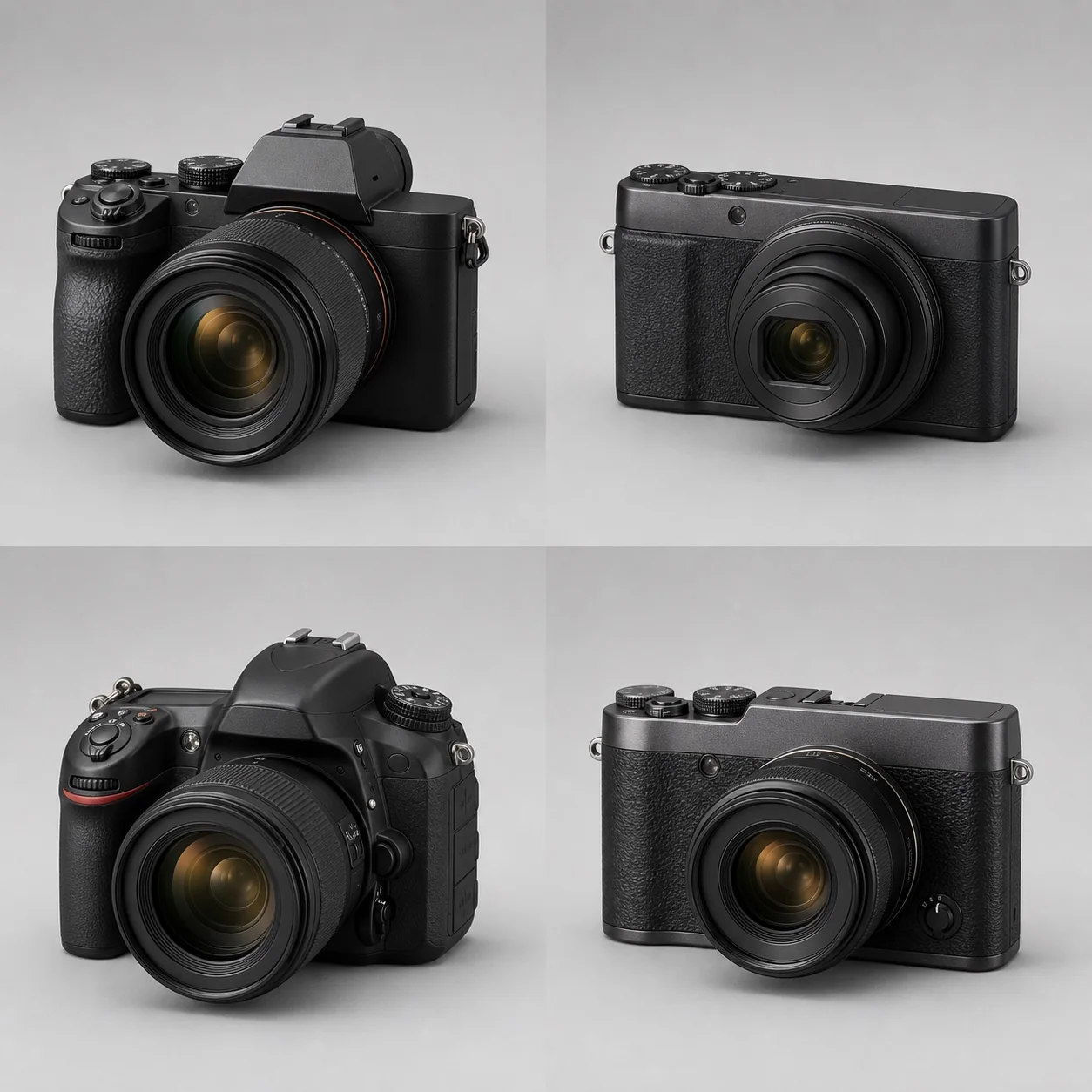
インターバル撮影とカメラ内タイムラプス動画の違いを理解し、雲・人混み・夕焼けなどのシーンに適した初期設定と、撮影間隔、フレーム数、完成動画の長さ、撮影時間の計算方法を学びましょう。
インターバル撮影では、まず完成動画のフレームレートと長さを決め、必要なフレーム数を計算します。そのうえで、被写体が変化する速さに応じて撮影間隔を選びます。たとえば、25 fpsで10秒のタイムラプスには250枚の写真が必要です。5秒に1枚撮影する場合、各フレームの露光時間、カードへの書き込み時間、カメラ内処理時間を除いても、撮影は少なくとも約21分続きます。
インターバル撮影とタイムラプス動画は同じではありません
「インターバル撮影」は通常、一定の間隔で個別の写真を連続撮影して保存し、あとでポストプロダクションで動画にまとめる機能です。一方、「カメラ内タイムラプス動画」は動画ファイルを直接作成します。こちらのほうが手軽ですが、フレームごとの調整の自由度が低く、問題が起きたときにリカバリーできる余地も小さくなります。写真とタイムラプス動画を同時に保存できるカメラもありますが、対応の有無やRAW撮影の可否は、使用する機種のマニュアルで確認してください。
選び方は明快です。RAW現像、色の補正、フリッカーの除去、個別フレームの修復、高解像度出力を重視するなら、写真の連続撮影を選びます。手早くタイムラプスを共有したい、またはストレージ容量に余裕がないなら、カメラ内タイムラプス動画を使いましょう。カメラを選ぶときは、カメラファインダーでインターバル撮影、USB給電、メモリーカードの仕様を確認し、その機種の制限についてはマニュアルを参照してください。
撮影間隔・フレーム数・完成動画の長さを計算する3つの公式
まず単位をそろえ、次の関係式で計算します。
- 必要なフレーム数 = 完成動画のフレームレート × 完成動画の長さ(秒)
- 実際の撮影時間 ≈ 撮影間隔 ×(フレーム数 − 1)+ 1フレームあたりの露光時間
- 完成動画の長さ = フレーム数 ÷ 完成動画のフレームレート
たとえば、25 fpsで12秒の4K動画には300フレームが必要です。撮影間隔を4秒にすると、撮影にはおよそ 4 × 299 = 1196 seconds、つまり約20分かかります。1回の露光が8秒なら、4秒間隔では明らかに撮影できません。露光時間を短くするか、露光、ノイズリダクション、カードへの書き込みに必要な合計時間より少し長くなるよう撮影間隔を延ばす必要があります。
メーカーによって「撮影間隔」の定義が異なる場合があります。あるメーカーは1回の露光開始から次の露光開始までを測定し、別のメーカーは露光終了後に指定時間待ってから次の撮影を行います。カメラを初めて使うときは、5枚の短いテスト撮影を行い、実際のタイミングを確認しましょう。富士フイルム X100VIの公式マニュアルにも、撮影間隔、撮影枚数、開始時刻、露出平滑化、インターバル優先の設定と、一部の設定によって利用できる機能が制限されることが記載されています。富士フイルム X100VIの撮影設定
被写体別の初期設定
次の表は固定的な正解ではなく、現場で試すための出発点です。
| 被写体 | 撮影間隔の目安 | 撮影時間の目安 | 注意点 | |---|---:|---:|---| | 動きの速い雲、街中の交通 | 1〜3秒 | 10〜30分 | シャッター速度が速すぎると動きがカクついて見えることがあります。NDフィルターで露光時間を長くしましょう | | 普通の雲、街を歩く人 | 3〜6秒 | 20〜60分 | フレーム間で色温度が変わらないよう、ホワイトバランスを固定します | | 日没、ブルーアワー | 5〜10秒 | 45〜90分 | 明るさが大きく変化するため、露出平滑化またはポスト処理でフリッカー除去を使います | | 花の開花、工事など変化がゆっくりな被写体 | 30秒〜数分 | 数時間以上 | 安定した電源、温度管理、十分なストレージを優先します | | 動く星 | 10〜30秒、または露光時間より少し長く | 1〜3時間 | 各フレームの長秒時ノイズ低減をオフにして、連続撮影が中断されないようにします |
水の流れや光跡を撮影する場合は、まずNDフィルターのガイドを参照してください。通常のシャッター速度の範囲を超える露光が必要なときは、バルブ撮影と長時間露光の設定を確認しましょう。
固定しておくべきカメラ設定は?
タイムラプス撮影で最も大きなリスクは、隣り合うフレームの明るさ、色温度、ピントが意味なく変化することです。光が安定しているなら、マニュアル露出、マニュアルホワイトバランス、マニュアルフォーカスが最も安全です。まずオートフォーカスでピントを確認し、その後MFに切り替えて、カメラがフレームごとに再フォーカスしないようにします。オートダイナミックレンジやピクチャースタイルの自動切り替えなど、フレームごとに変化する可能性のある処理はオフにしましょう。
日の出や日没は、明るさが連続的に変化するシーンです。カメラの露出平滑化機能を使うか、自動露出で変化を徐々に追従させることもできますが、フレーム間で大きく明るさが跳ねないようにしてください。ヒストグラムを平均的な明るさだけで判断せず、ハイライトが右端に達していないかも確認します。具体的な読み方はカメラのヒストグラムの読み方を参照してください。
撮影前に確認する6項目
- 頑丈な三脚を使い、構図を変える可能性のある自動構図機能を無効にします。
- オートパワーオフを無効にし、長時間撮影でUSB給電に対応しているか確認します。
- 1フレームあたりのファイルサイズ × フレーム数で容量を見積もり、少なくとも20%の余裕を残します。
- ホワイトバランス、ピント、ピクチャースタイルを固定します。RAWで撮影する場合も、プレビューの見え方をそろえましょう。
- 各フレームの長秒時ノイズ低減を無効にします。無効にしないと、カメラが露光にかかった時間と同じくらい、ダークフレームの処理に時間を費やすことがあります。
- まず5〜10枚のテスト撮影を行い、撮影間隔が露光時間と書き込み時間より長いことを確認します。
低温ではバッテリーの消耗が速くなります。長時間撮影は、カメラの温度、給電プロトコル、1回の連続撮影で設定できる最大フレーム数によっても制限されます。カメラのバッテリー寿命におけるCIPA規格の読み方を参考にできますが、タイムラプス撮影中の実際の消費電力を、CIPAの静止画撮影枚数から直接計算することはできません。
タイムラプス撮影が失敗する主な原因
シーンが繰り返し明るくなったり暗くなったりする場合は、オートホワイトバランス、絞り羽根のばらつき、自動露出の急な変化が原因になっていることが多いです。被写体の動きがカクつく場合は、撮影間隔が長すぎるか、シャッター速度が速すぎる可能性があります。途中で撮影が止まったら、まずバッテリー、メモリーカードの容量、カメラの過熱、カメラ設定のフレーム数上限を確認してください。新しい設定を重要な夕日に初めて試すのは避け、まず自宅で30フレームの短いシーケンスを撮影しましょう。これが問題を見つける最善の方法です。